에이전트 설치 및 구성
Genian AV 에이전트는 엔드포인트에 설치되어 백그라운드에서 실시간 보호 기능을 수행합니다.
에이전트 다운로드 및 설치
관리 > 시스템 > 에이전트 패키지 에서 에이전트 패키지를 업로드 합니다.
Windows 버전(x64, x84)에 맞게 설치 파일(.exe)을 다운로드 합니다. 이 때, 다운로드 받은 실행 파일의 이름은 변경하지 않도록 합니다.
다운로드한 실행 파일을 직접 더블클릭하여 설치하거나, PMS 등을 통해 설치합니다.
에이전트 동작 상태 및 패턴 버전 확인
관리 > 분석 > 엔드포인트 목록 에서 Genian AV 동작 상태 및 DB 버전 확인 가능합니다.
Note
동작 상태 및 DB 버전 정보는 PluginStatus , DBVersionAM 컬럼 추가가 필요합니다.
에이전트 프로세스
에이전트 설치 시 작업 관리자에서 아래의 4개 프로세스를 확인할 수 있으며, 각 프로세스의 역할은 다음과 같습니다.
프로세스명 |
용도 |
비고 |
|---|---|---|
GsAgent.exe |
메인 프로세스 |
Insights E, AV 동일 프로세스 사용 |
GsProtect.exe |
무결성 모니터링 모듈 |
단독 사용 가능 |
GsView.exe |
에이전트 트레이 아이콘 |
트레이 아이콘 사용안함 설정 시 미동작 |
GsFlow.exe |
보안센터 |
보안센터 실행 시 동작 |
에이전트 보안센터
보안센터 - 보안
에이전트 트레이 아이콘 > 우측 마우스 버튼 > 보안센터 클릭 > 보안 에서 서비스 및 기능 활성화 여부에 따른 상태 값 확인할 수 있습니다.
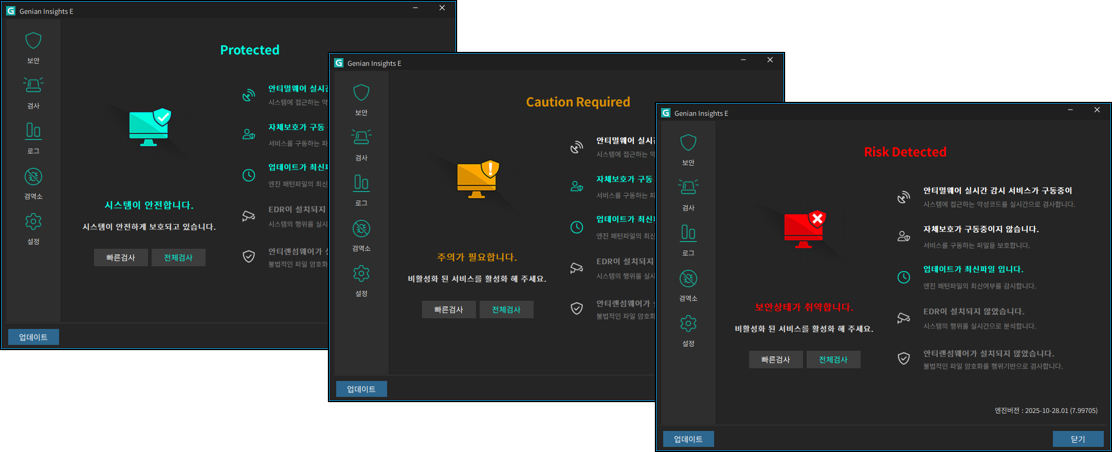
에이전트 상세 상태 값
구분 |
Protected |
Caution Required |
Risk Detected |
|---|---|---|---|
AV 단독 |
아래 조건 모두 만족
|
다음 중 1개 OFF
또는
|
다음 중 2개 이상 OFF
|
보안센터 - 검사
에이전트 트레이 아이콘 > 우측 마우스 버튼 > 보안센터 클릭 > 검사 에서 검사 진행사항 및 검사 결과 확인할 수 있습니다.
보안센터 - 로그
에이전트 트레이 아이콘 > 우측 마우스 버튼 > 보안센터 클릭 > 로그 에서 탐지 위협 및 감사 로그 확인할 수 있습니다.
위협 탐지 로그 : 탐지된 위협 로그
감사 로그 : 에이전트 감사 로그