Ubuntu OS 설치
ZTNA를 설치하려면 사전에 Ubuntu OS 24.04 를 설치해야 합니다.
주석
하드웨어 준비
물리적 시스템 또는 가상 시스템에 정책 서버를 설치할 수 있습니다.
최소 사양
구성 |
CPU |
메모리 |
디스크 |
|---|---|---|---|
ZTNA Policy Server |
Intel® Core i3-12100 @ 3.3GHz (4C8T) 이상 |
DDR4 16GB 이상 |
SSD 128GB 이상 |
ZTNA Network Sensor |
Intel® Processor N95 @ Max 3.4GHz (4C4T) 이상 |
DDR4 4GB 이상 |
SSD 128GB 이상 |
주석
주석
디스크 용량
최소 디스크 용량은 2,000 노드 이하 기준입니다. 노드 수가 더 많은 경우 디스크를 더 크게 할당하십시오.
디스크 사용량은 노드 수와 감사기록 보존기간에 따라 늘어납니다. 감사기록은 기본 36개월 동안 보존됩니다. 디스크 사용량을 줄이려면 설정 > 환경설정 > 감사기록 에서 감사기록 보존기한 을 줄이십시오.
디스크 사용량이 데이터 디스크 임계치(기본 90%)를 넘으면 감사기록이 생성됩니다. 임계치는 시스템 > 정책서버 IP 선택 > 환경설정 탭 > 자원경고 에서 변경할 수 있습니다.
나중에 디스크 증설이 필요하면 기술지원센터 에 문의하십시오. 디스크 증설은 가상 시스템의 Ubuntu에 설치한 경우에만 가능하며, GNOS 이미지로 설치한 시스템은 디스크 증설을 지원하지 않습니다.
사전 준비
이미지 파일 준비
Ubuntu 24.04.4 LTS 이미지는 우분투 공식 홈페이지 에서 다운로드할 수 있습니다.
Ubuntu Server 버전을 권장합니다.
H/W에 설치하는 경우, 부팅 USB 제작
AWS 인스턴스에 설치하는 경우
AWS EC2 인스턴스 생성 방법 을 참고하여 인스턴스를 준비합니다.
Ubuntu 24.04.4 LTS 설치
Ubuntu 공식 홈페이지에서 내려받은 이미지 파일로 Ubuntu Server 설치를 진행합니다.
Step 1: 장비 부팅
H/W에 설치하는 경우: 부팅 USB 로 장비를 부팅합니다.
가상 머신에 설치하는 경우: 내려받은 ISO 파일 을 가상 머신에 연결한 후 부팅합니다.
Step 2: Ubuntu 설치
Ubuntu Server 설치 이미지가 있는 부팅 가능한 매체로 부팅합니다.
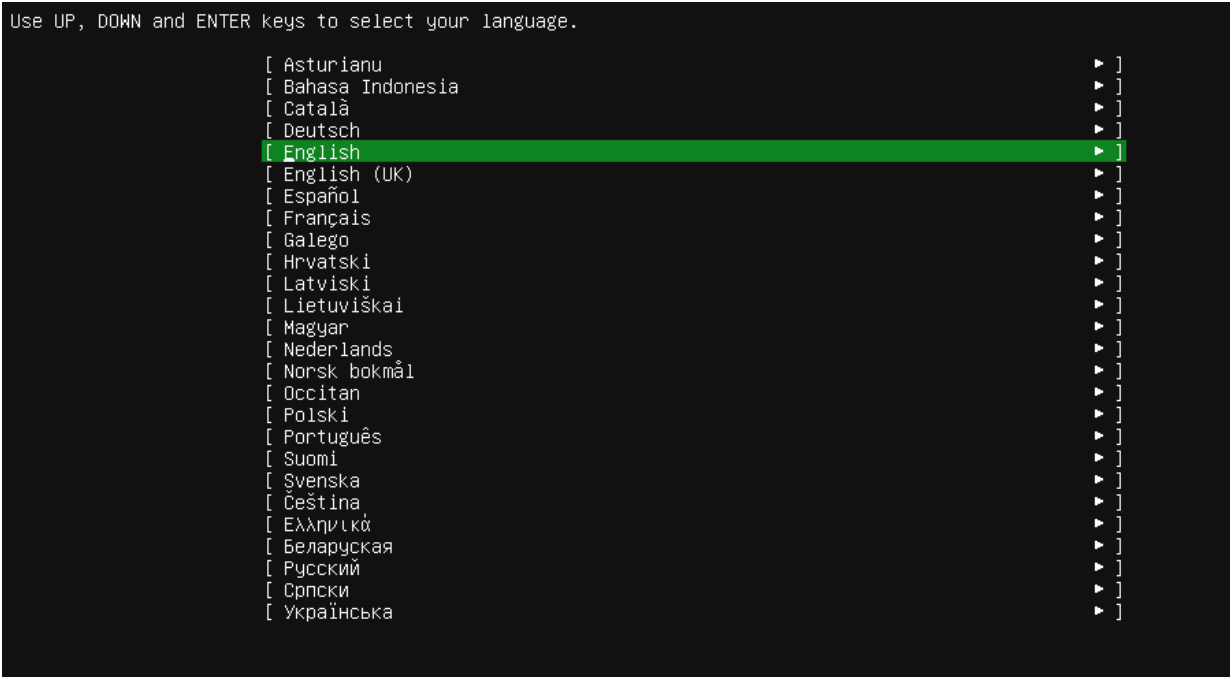
사용자 환경에 맞는 언어 를 선택합니다.
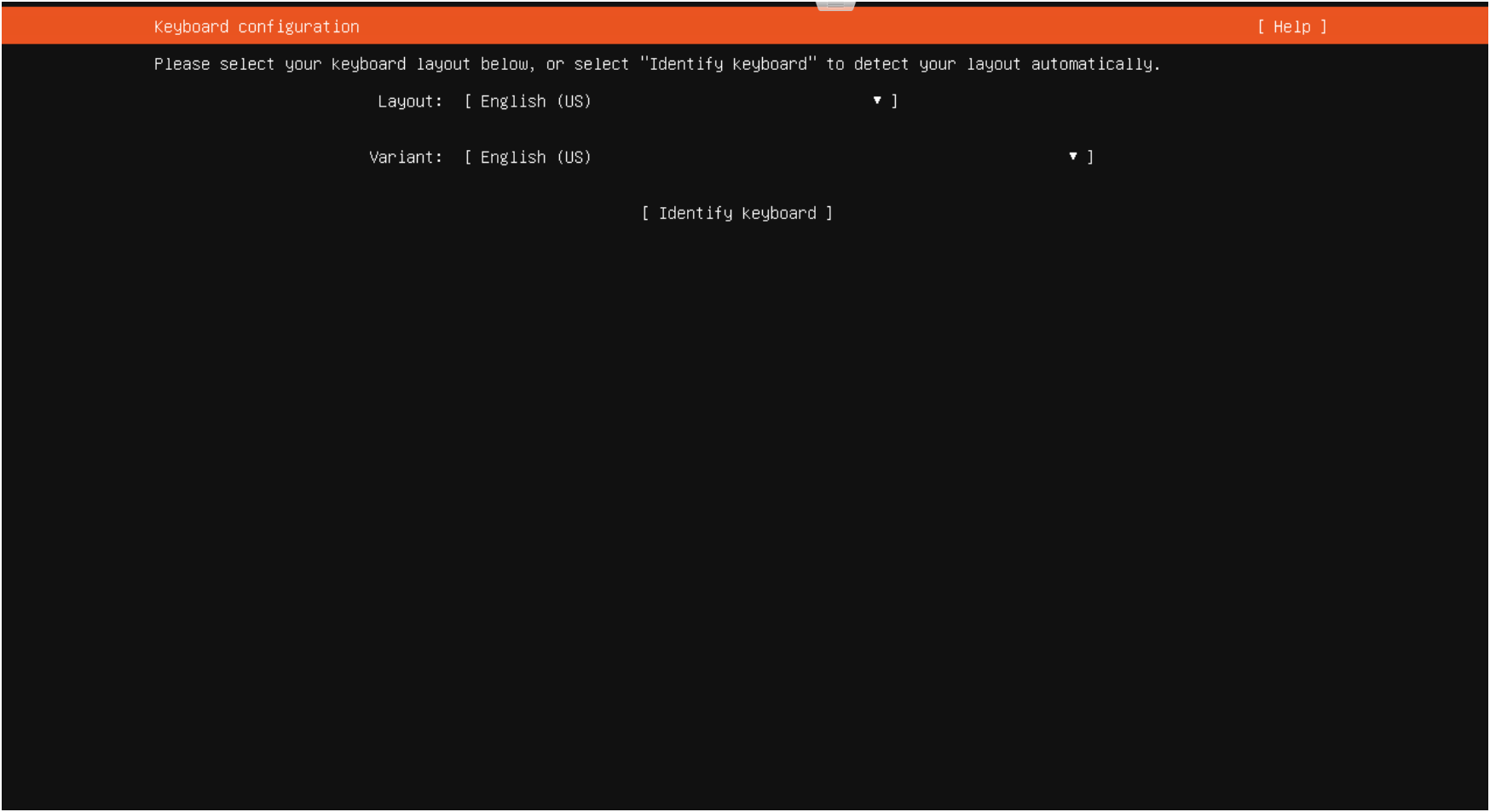
키보드 레이아웃 을 설정합니다.
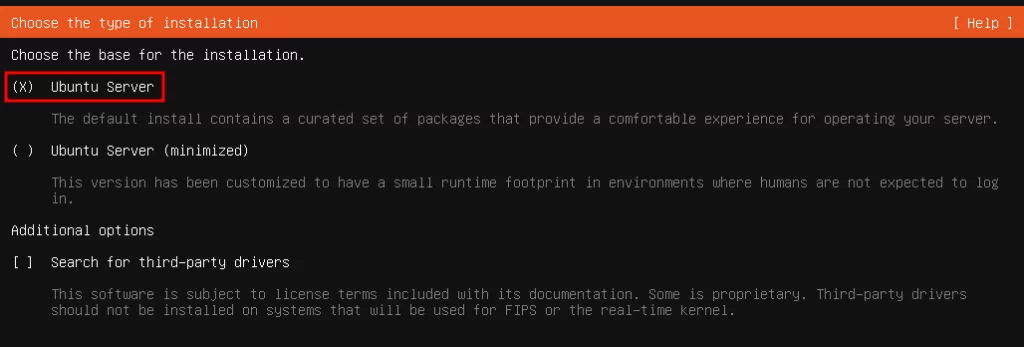
Ubuntu Server 설치 타입을 선택합니다.
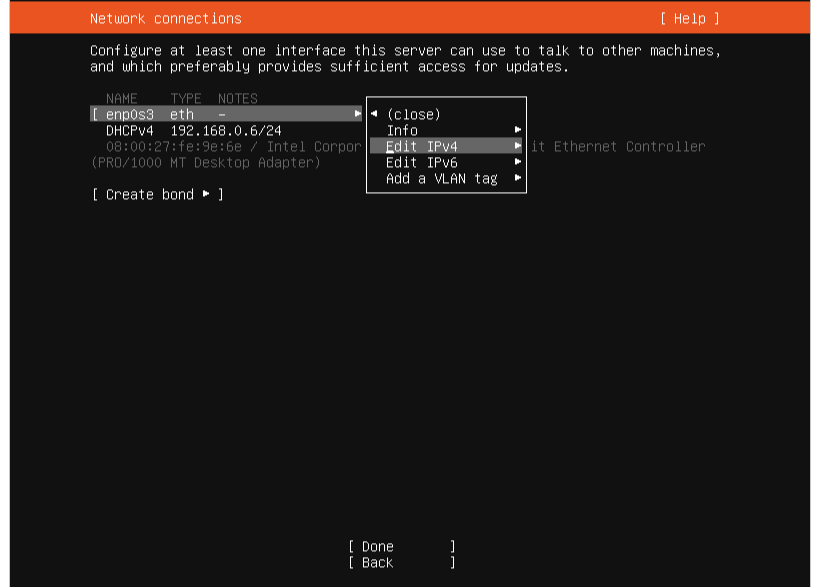
네트워크 연결 설정을 위해 사용 중인 네트워크 인터페이스 를 선택합니다.
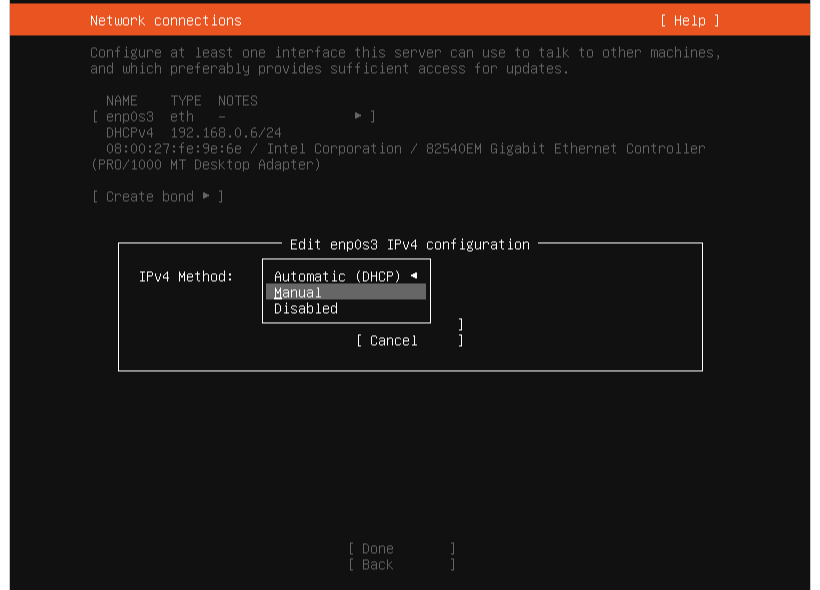
Edit IPv4 를 선택합니다.
Automatic (DHCP) 옵션을 Manual 로 변경합니다.
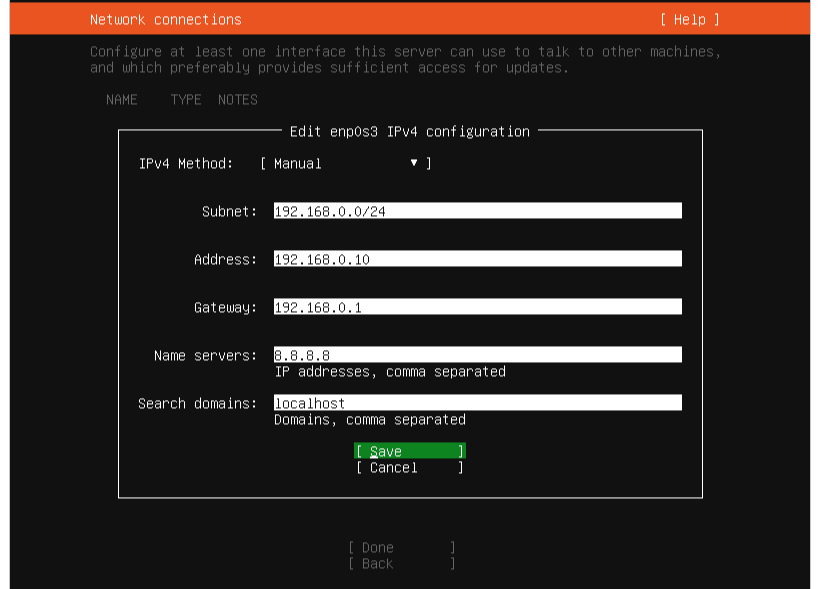
아래 표를 참고하여 각 항목 값을 입력한 뒤 Save 를 선택합니다.
주석
항목 (필수)
내용
Subnet
서브넷 마스크
Address
장비에 할당할 고정 IP 주소
Gateway
게이트웨이 주소
Name Server
DNS 서버 주소
Search domains
공란
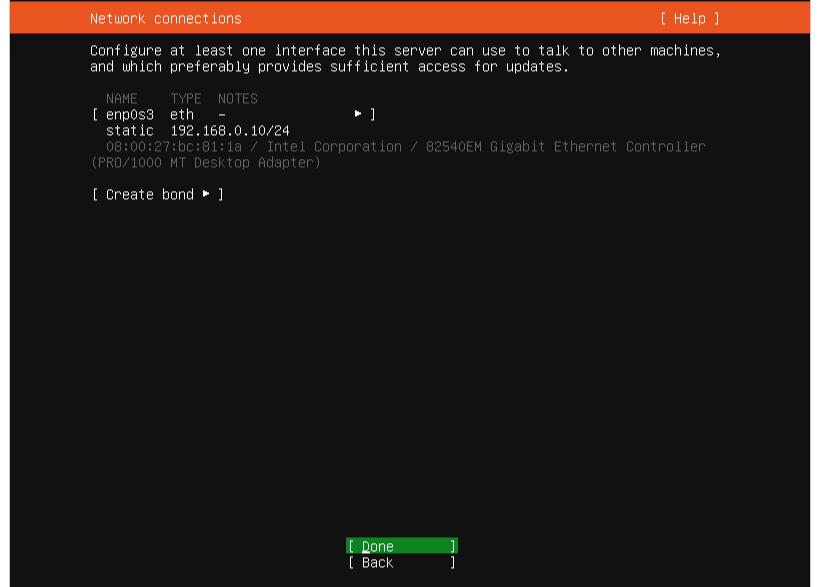
설정한 고정 IP 가 적용되었는지 확인합니다.
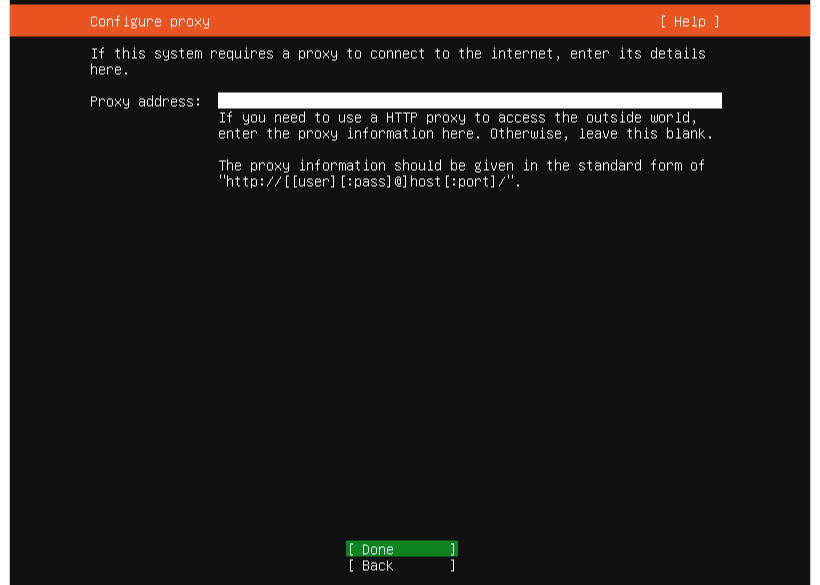
프록시 서버를 사용한다면 Address 를 입력하고, 없으면 공란으로 두고 Done 을 선택합니다.
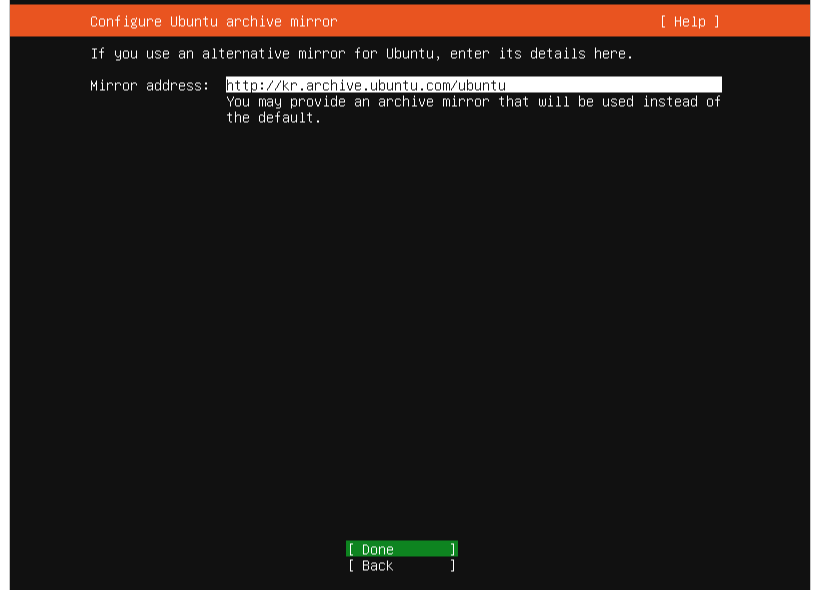
설치에 사용할 Ubuntu Mirror Server 가 있다면 설정하고, 없으면 자동 입력된 값으로 Done 을 선택합니다.
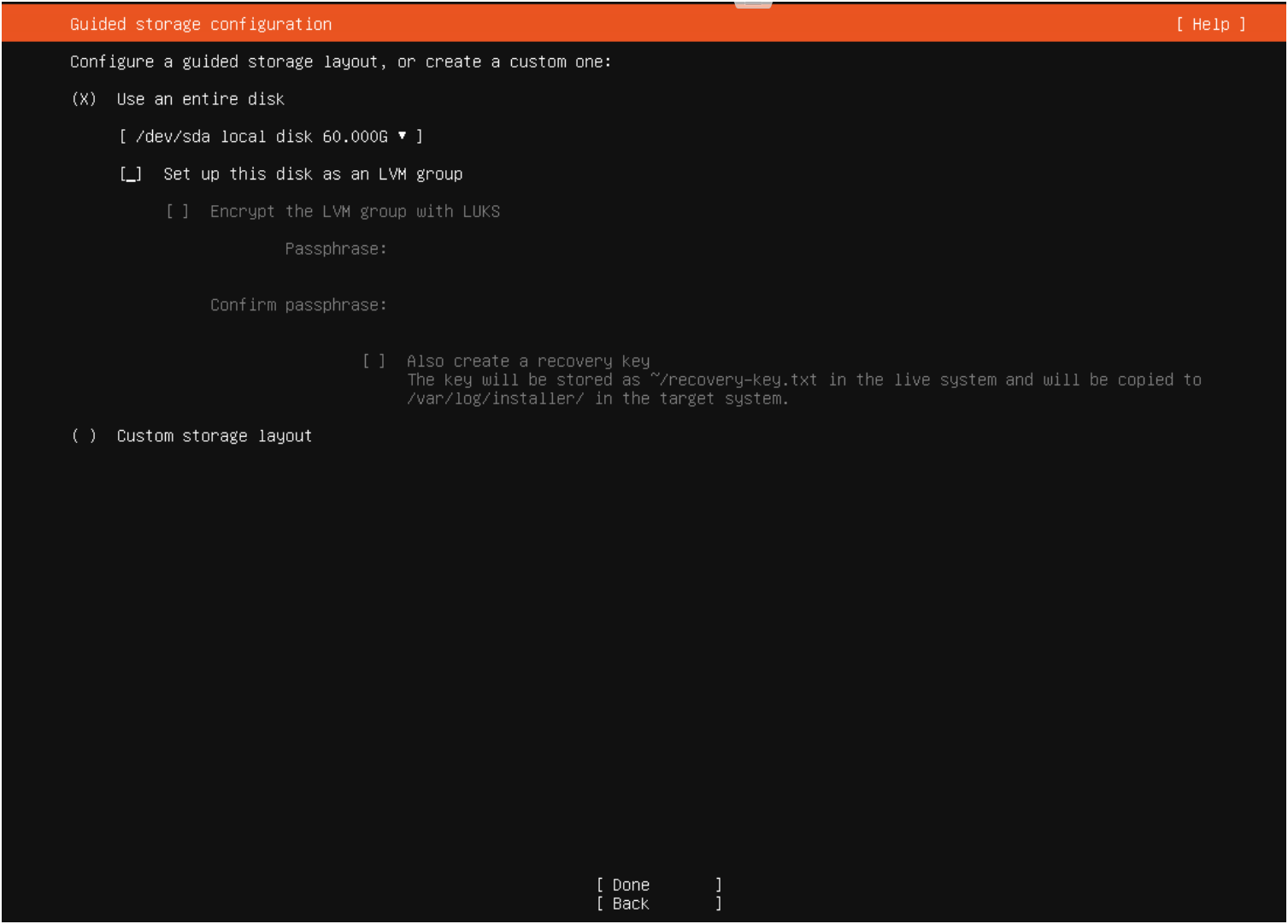
Set up this disk as an LVM group 체크를 해제 하고 Done 을 선택합니다.
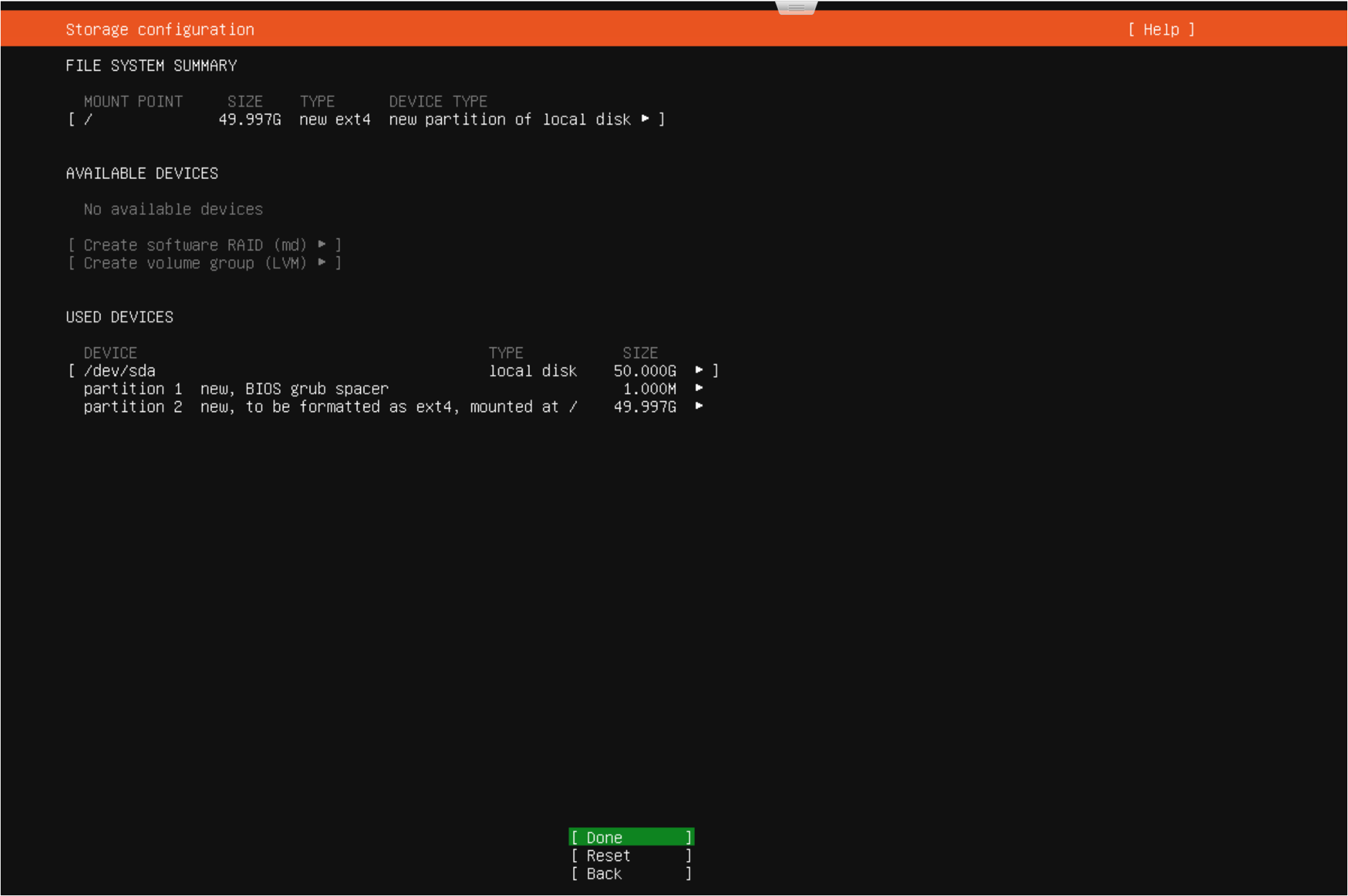
변경될 파티션/파일 시스템 을 확인하고 Done 을 선택합니다.
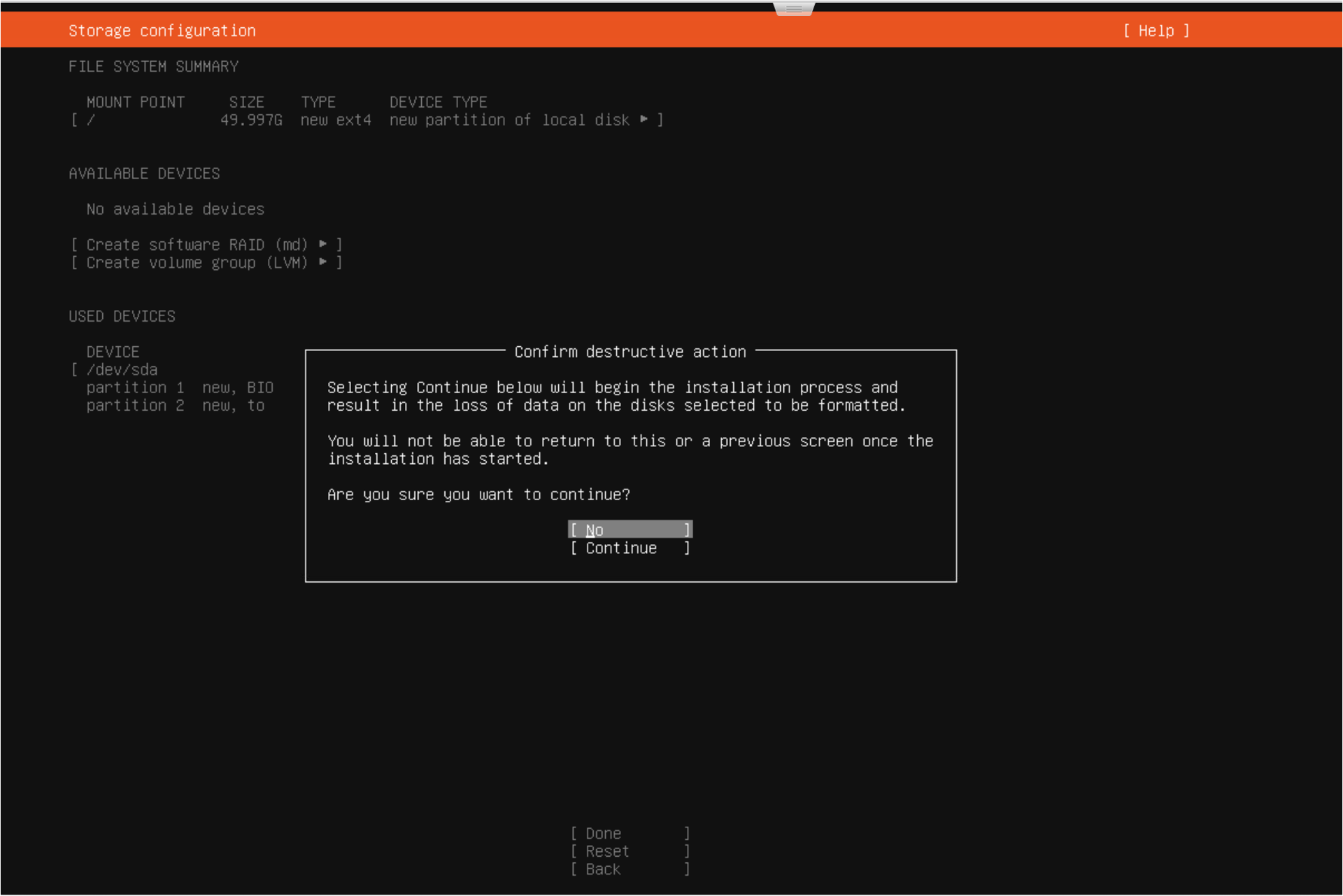
파티션 변경 사항에 문제가 없으면 Continue 를 선택합니다.
아래 표를 참고해 Ubuntu OS 사용자 정보 를 입력하고 Done 을 선택합니다.
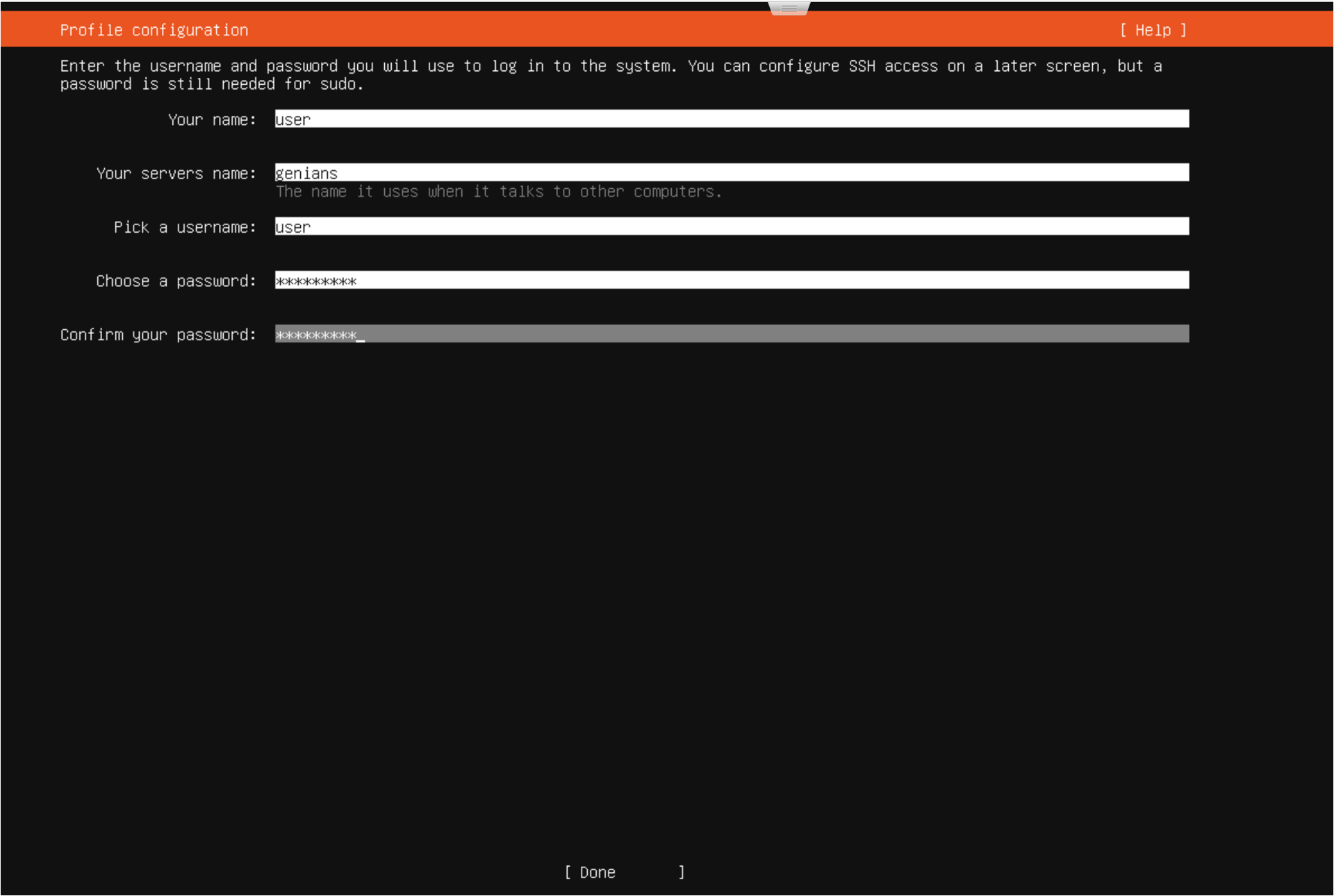
주석
필드 명
설명
Your name
사용자 이름
Your computer’s name
장비 이름
Pick a username
Ubuntu 로그인 계정(ID)
Choose a password
로그인 비밀번호
Confirm your password
로그인 비밀번호 확인
원격 접속을 위해 Install OpenSSH server 를 체크합니다.
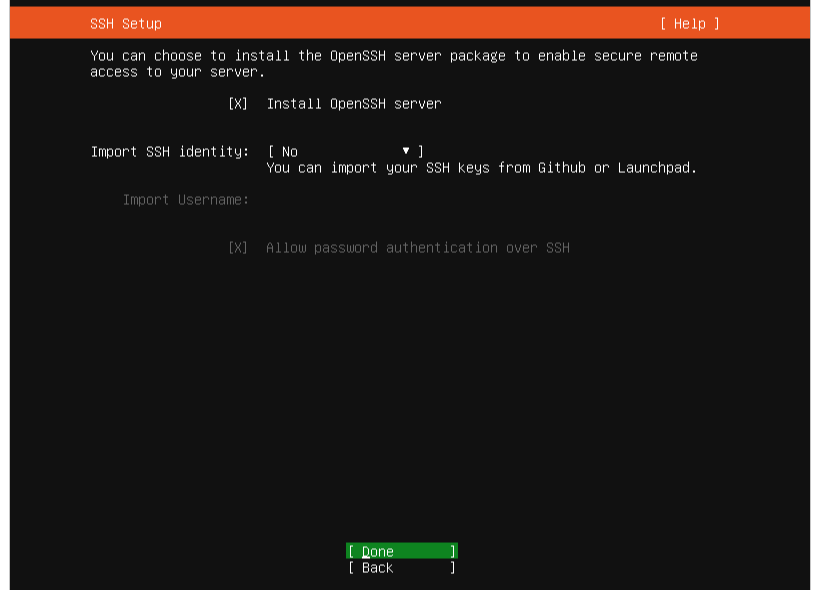
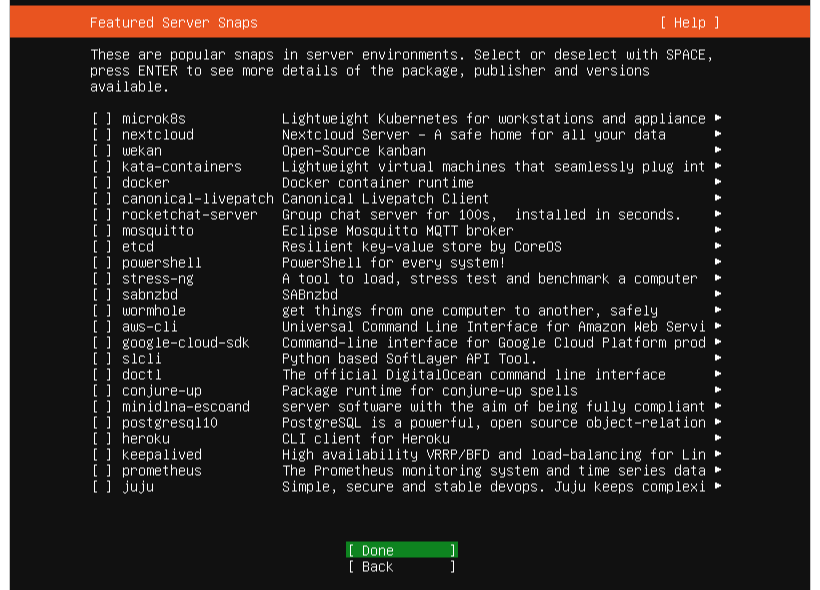
추가 기능은 설치하지 않고 Done 을 선택합니다.
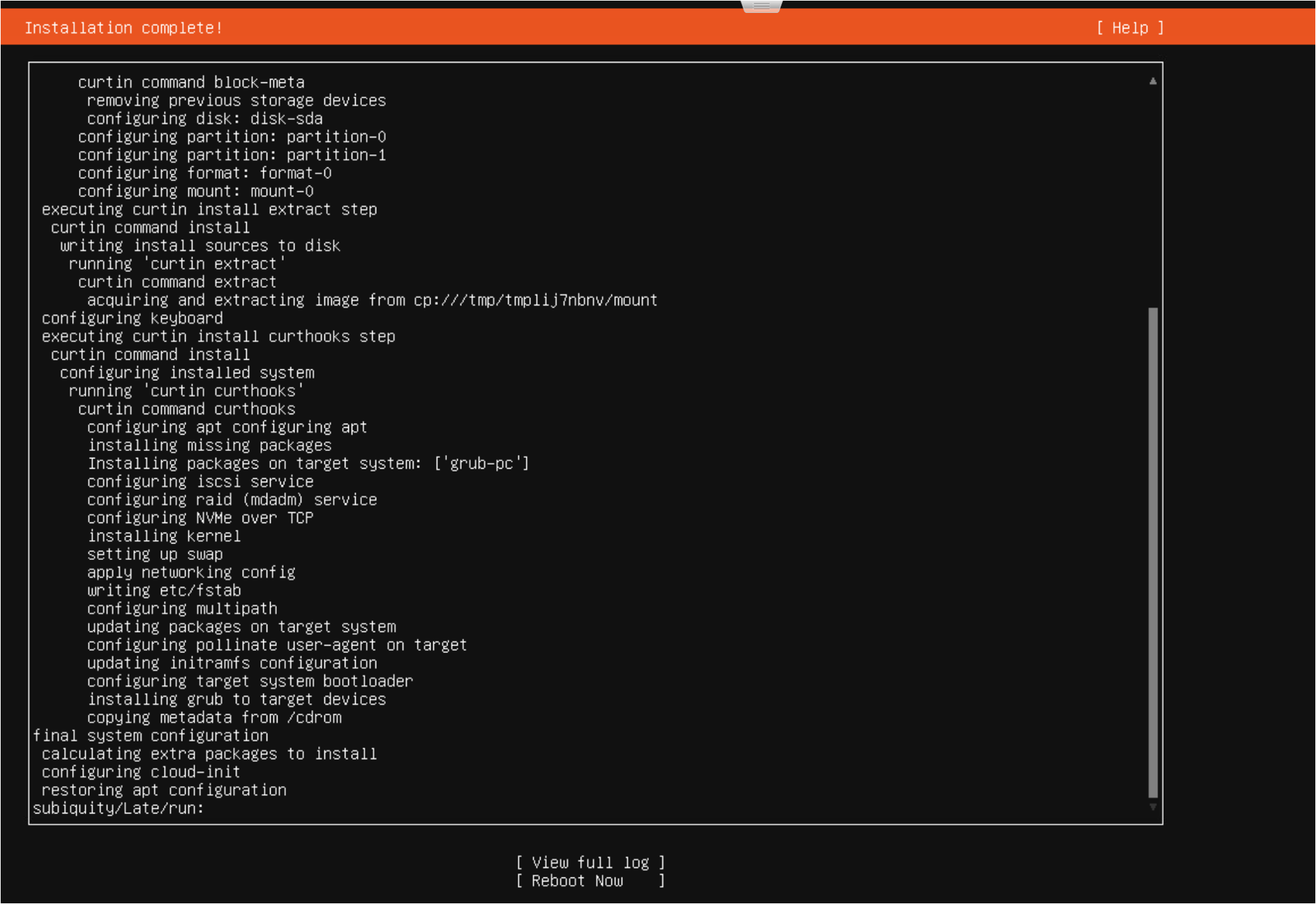
좌측 상단에 Install complete 가 표시되면 Reboot Now 를 선택합니다.
앞서 입력한 사용자 정보로 로그인합니다.
설치 완료 후 다음 단계
Ubuntu Server 설치가 완료되었습니다. 용도에 맞게 다음 설치를 진행하세요.