ServiceNow 연동 가이드
이 가이드는 Genian NAC와 ServiceNow CMDB 간의 연동에 대한 정보를 제공합니다.
가이드 개요
- 본 가이드는 ServiceNow 연동 커넥터(Service Graph Connector for Genians)를 이용하여 Genian NAC와 ServiceNow를 연동하기 위한 설정 방법 및 연동 결과 확인 방법을 안내합니다.
- Genian NAC의 REST API를 활용하여 IP, MAC, 동작 상태 등 NAC가 수집한 노드 정보를 ServiceNow CMDB(데이터베이스)로 연동하는 기능을 제공합니다.
지원 버전
| 제품명 | 버전 | 비고 |
|---|---|---|
| Service Graph Connector for Genians | 1.0.16 (베타) | ServiceNow 스토어 앱 |
| Genian NAC | V5.0 Enterprise Edition | 온프레미스 / 클라우드, API Key 발급 가능 환경 |
| ServiceNow | Zurich | 플러그인 및 라이선스 필요 (사전준비 사항 참고) |
연동 구조와 목적
Service Graph Connector for Genians(이하 SGC for Genians)는 Genian NAC가 수집한 노드 정보를 ServiceNow CMDB에 CI로 등록합니다.
- CMDB(Configuration Management Database): IT 환경의 구성 정보를 관리하는 중앙 데이터베이스
- CI(Configuration Item): CMDB에서 관리되는 개별 구성 항목
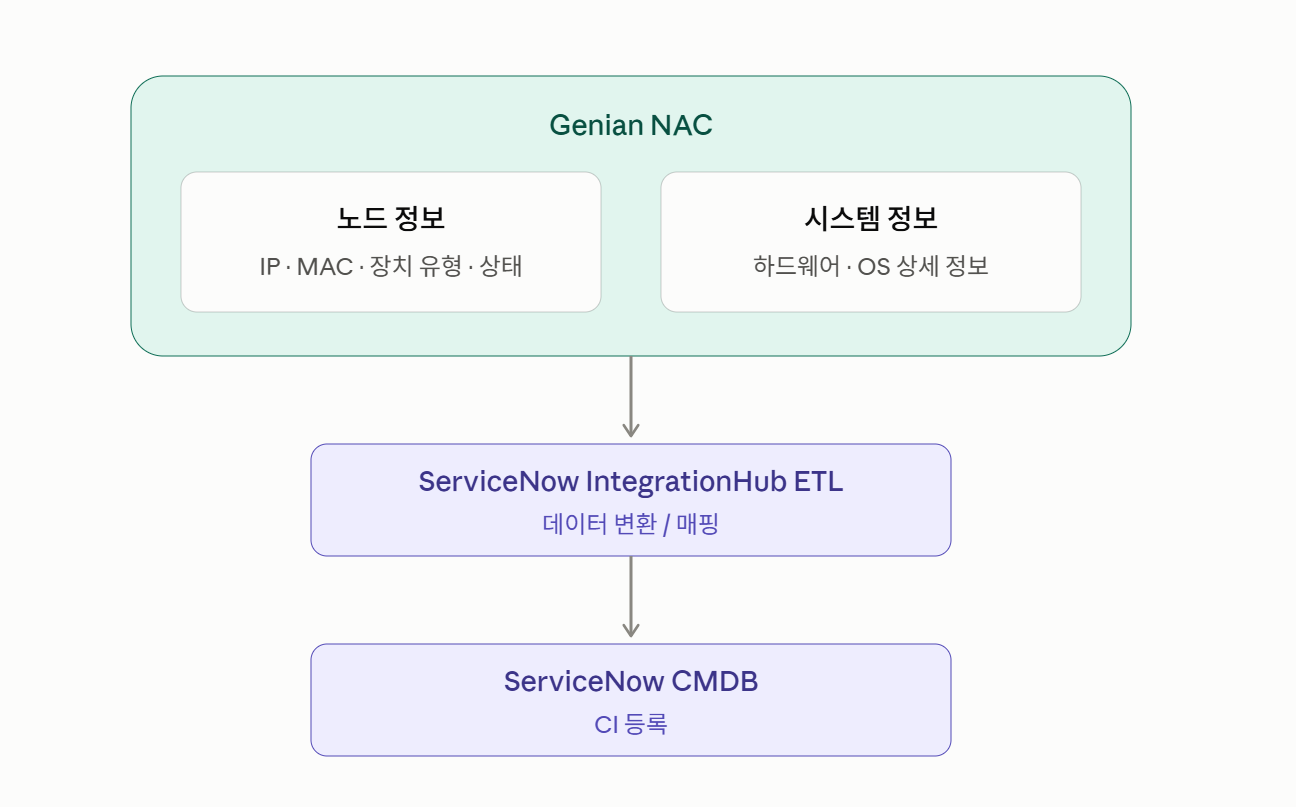
연동 구조
네트워크 전체 자산의 CMDB 반영
Genian NAC가 탐지한 노드를 장치별 접속 계정 없이 CMDB에 등록할 수 있어, 비관리 단말·IoT 장치·개인 단말까지 자산으로 관리할 수 있습니다.
CMDB 자산 정보 자동 갱신
NAC가 수집한 자산 정보가 스케줄에 따라 CMDB에 자동 등록·갱신되어 수작업 부담을 줄입니다.
기존 CMDB 데이터 보완
CMDB에 없던 장치는 새 CI로 등록하고, 이미 등록된 장치는 비어 있는 항목을 NAC 수집 정보로 채웁니다.
연동 데이터
동기화 항목
| 구분 | 항목 |
|---|---|
| 기본 정보 | 장치 ID, 장치 이름, IP 주소, MAC 주소, 동작 상태, 플랫폼 |
| OS 정보 | OS 이름, OS 버전, 도메인 |
| 하드웨어 정보 | CPU 이름, CPU 제조사, CPU 속도, 메모리, 디스크 용량 |
| 네트워크 어댑터 정보 | 네트워크 인터페이스 이름, SSID, 네트워크 카드 제조사 |
Note
하드웨어 정보는 에이전트가 설치되어 시스템 정보가 수집된 PC / 서버 단말만 연동됩니다.
CMDB 등록 구조
각 노드는 ServiceNow의 CI 식별·조정 규칙(IRE)에 따라 서로 연결된 CI로 등록됩니다.
| CI | 내용 |
|---|---|
| 장치 CI | 장치 정보 (제조사, 클래스, 동작 상태, OS·하드웨어 정보 등) |
| 네트워크 어댑터 CI | MAC 주소 기준으로 장치 CI와 연결 |
| IP 주소 CI | IP 주소 기준으로 장치 CI와 연결 |
- 동일 장치 ID의 노드들은 장치 CI 하나로 관리되며, 대표 노드(NL_NODEID = DL_ACTIVENID)의 정보로 생성됩니다.
- 나머지 노드는 네트워크 어댑터 CI와 IP 주소 CI로만 생성되어 장치 CI에 연결됩니다.
- 대표 노드가 없으면 연결 기준으로 Hardware Stub CI가 생성될 수 있습니다.
- CI 이름은 "장치 이름 [장치 ID 앞 8자리]" 형식입니다. 장치 이름이 없으면 FQDN, 플랫폼명, IP 주소, MAC 주소, 장치 ID 순으로 대체합니다.
사전준비 사항
ServiceNow 플러그인 및 라이선스 발급
| 구분 | 항목 |
|---|---|
| 플러그인 요청 | ITOM Licensing |
| 플러그인 요청 | ServiceNow IntegrationHub Enterprise Pack Installer |
| 플러그인 요청 | ServiceNow IntegrationHub Action Template – Data Stream |
| 스토어 설치 | Integration Commons for CMDB |
| 라이선스 | ITOM Discovery License |
Note
필요한 플러그인 및 라이선스 요건은 고객의 ServiceNow 환경에 따라 다를 수 있으므로 사전에 확인하기 바랍니다.
설치 및 설정은 ServiceNow 관리자(admin) 권한을 가진 계정으로 진행해야 합니다.
네트워크 구성
ServiceNow는 클라우드 서비스이므로, 사내망의 정책서버와 통신하려면 ServiceNow MID Server(사내망 중계 서버)가 필요합니다.
| 구축 형태 | 정책서버 접속 주소 | 참고 |
|---|---|---|
| 온프레미스 | https://<정책서버 IP>:8443 |
MID Server → 정책서버 TCP/8443 통신 필요 |
| 클라우드 | https://<정책서버 FQDN> |
(선택) ServiceNow 한국어 화면 설정
ServiceNow의 기본 언어는 영어입니다. 한국어 화면을 사용하려면 ServiceNow 관리자가 한국어 언어 플러그인을 활성화해야 합니다.
- All > System Applications > All Available Applications > All 메뉴로 이동합니다.
- I18N : Korean Translations 플러그인을 검색합니다.
- Install 을 클릭한 뒤 Activate 를 클릭합니다.
- 사용할 언어를 변경합니다.
- 사용자별 변경: 사용자 메뉴 > Preferences > Language & Region 에서 한국어를 선택합니다.
- 전체 기본 언어 변경: 시스템 속성
glide.sys.language값을ko로 변경합니다.
Note
한국어 화면에서도 제품명과 애플리케이션명(Service Graph Connector for Genians 등)은 영문으로 표시됩니다.
연동을 위한 Genian NAC 설정
1단계: API Key 발급
- 상단 패널에서 관리 > 사용자 로 이동합니다.
- 좌측 패널에서 전체관리자 를 선택합니다.
- API Key를 생성할 관리자명 을 클릭합니다.
- 로그인 설정 > API Key 에서 신규 키 생성 버튼을 클릭하고 키를 복사합니다.
- 수정 을 클릭합니다.
Note
API Key는 생성 시 한 번만 표시됩니다. 수정 을 클릭해야 키가 적용됩니다.
API Key는 관리자별로 생성되며, 해당 관리자에게 부여된 권한 범위 내에서 정보를 조회할 수 있습니다.
연동을 위한 ServiceNow 설정(5단계)
ServiceNow 메뉴와 버튼은 영문 화면 기준으로 표기합니다. 한국어 화면을 사용하는 경우 일부 메뉴와 버튼은 한국어로 표시될 수 있습니다. (사전준비 사항의 ServiceNow 한국어 화면 설정 참고)
1단계: 커넥터 설치
ServiceNow 스토어의 Service Graph Connector for Genians 페이지에서 Get App 을 클릭하여 설치합니다.
2단계: 설정 마법사 시작
- 화면 상단의 애플리케이션 범위(Application Scope)를 Service Graph Connector for Genians 로 변경합니다.
- Service Graph Connectors > Genians > Setup 메뉴를 선택하고 Get Started 를 클릭합니다.
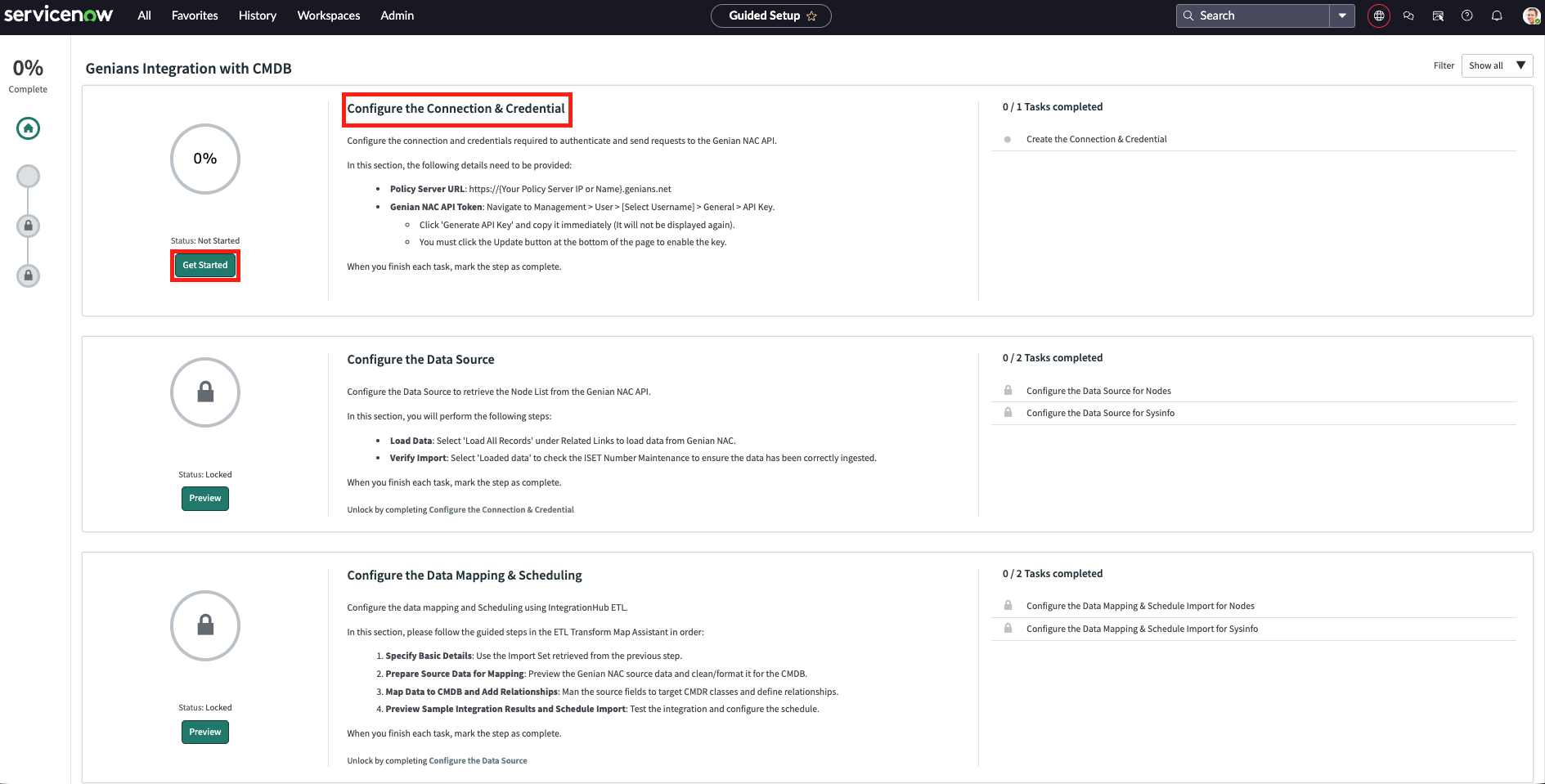
2번 Service Graph Connectors > Genians > Setup 메뉴 화면
3단계: 연결 및 인증 정보 설정
Configure the Connection & Credential > Create the Connection & Credential 의 Configure 를 클릭합니다.
하단 관련 링크의 Create New Connection & Credential 을 클릭하여 다음과 같이 입력하고 Create 를 클릭합니다.
설정 항목 설정 값 Connection Name 임의 이름 (예: Genian NAC 연동) Connection URL 정책서버 접속 주소 (네트워크 구성 참고) API Key NAC에서 발급한 API Key (온프레미스) 생성된 연결 정보에서 Use MID server 를 체크하고 사용할 MID Server를 선택한 뒤 Update 를 클릭합니다.
Configure the Genian NAC API Key 에서 API Key를 입력하고 Update 를 클릭합니다.
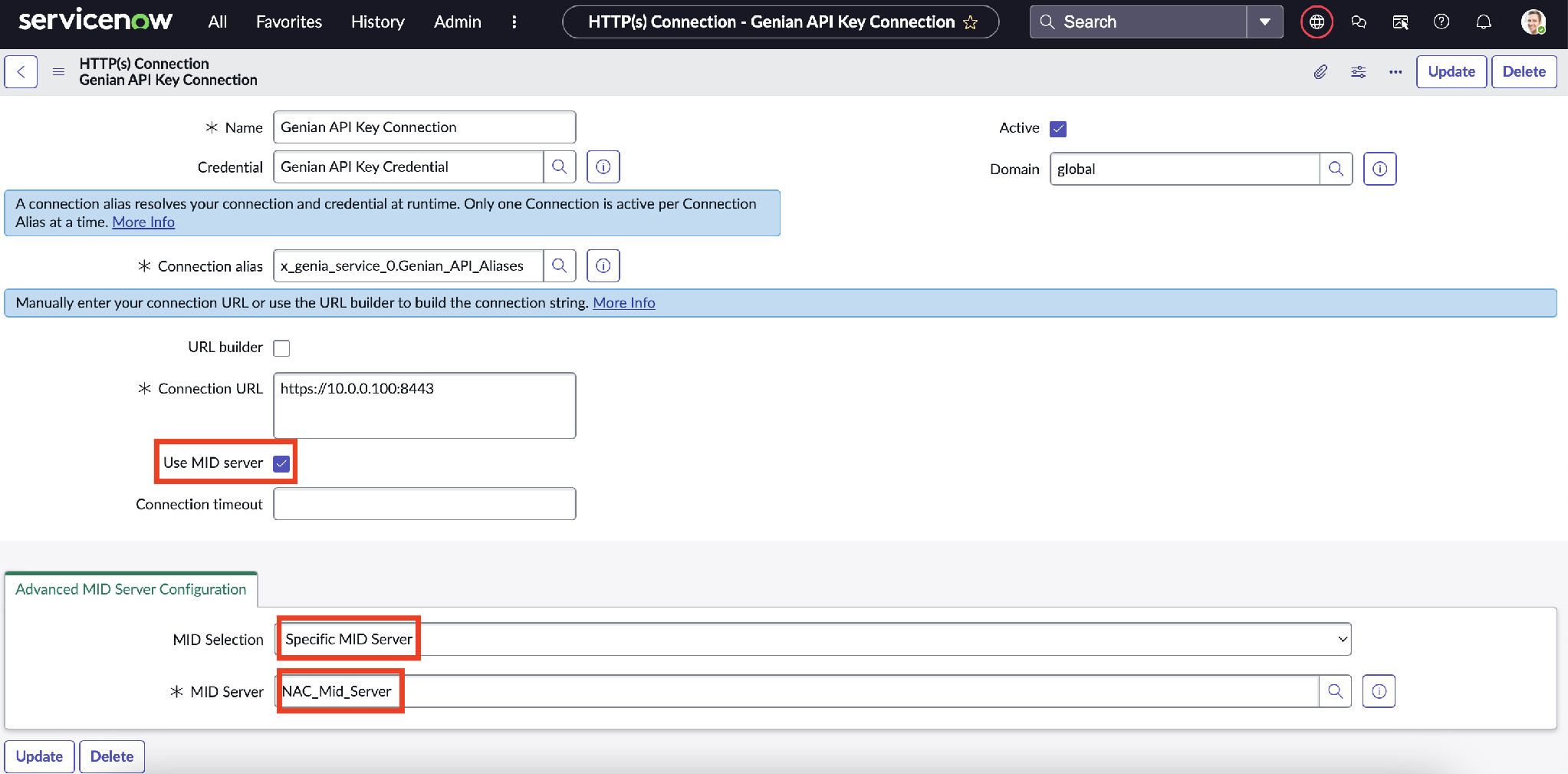
3, 4번 Use MID server 체크 및 MID Server 설정 화면
4단계: 데이터 소스 설정
- Configure the Data Source > Configure the Data source for Nodes 의 Configure 를 클릭합니다.
- 하단 관련 링크의 Load All Records 를 클릭하고, Loaded data 에서 데이터가 정상적으로 불러와졌는지 확인합니다.
- Configure the Data source for Sysinfo (시스템 정보)에서 같은 과정을 반복합니다.
5단계: 데이터 매핑 및 스케줄 설정
- Configure the Data Mapping & Scheduling > Configure the Data Mapping and Schedule Import for Nodes 의 Configure 를 클릭합니다.
- 매핑 설정 화면(ETL Transform Map Assistant)에서 다음 단계를 차례로 진행합니다. 변경 사항이 없어도 단계마다 Mark as Complete 를 클릭해야 합니다.
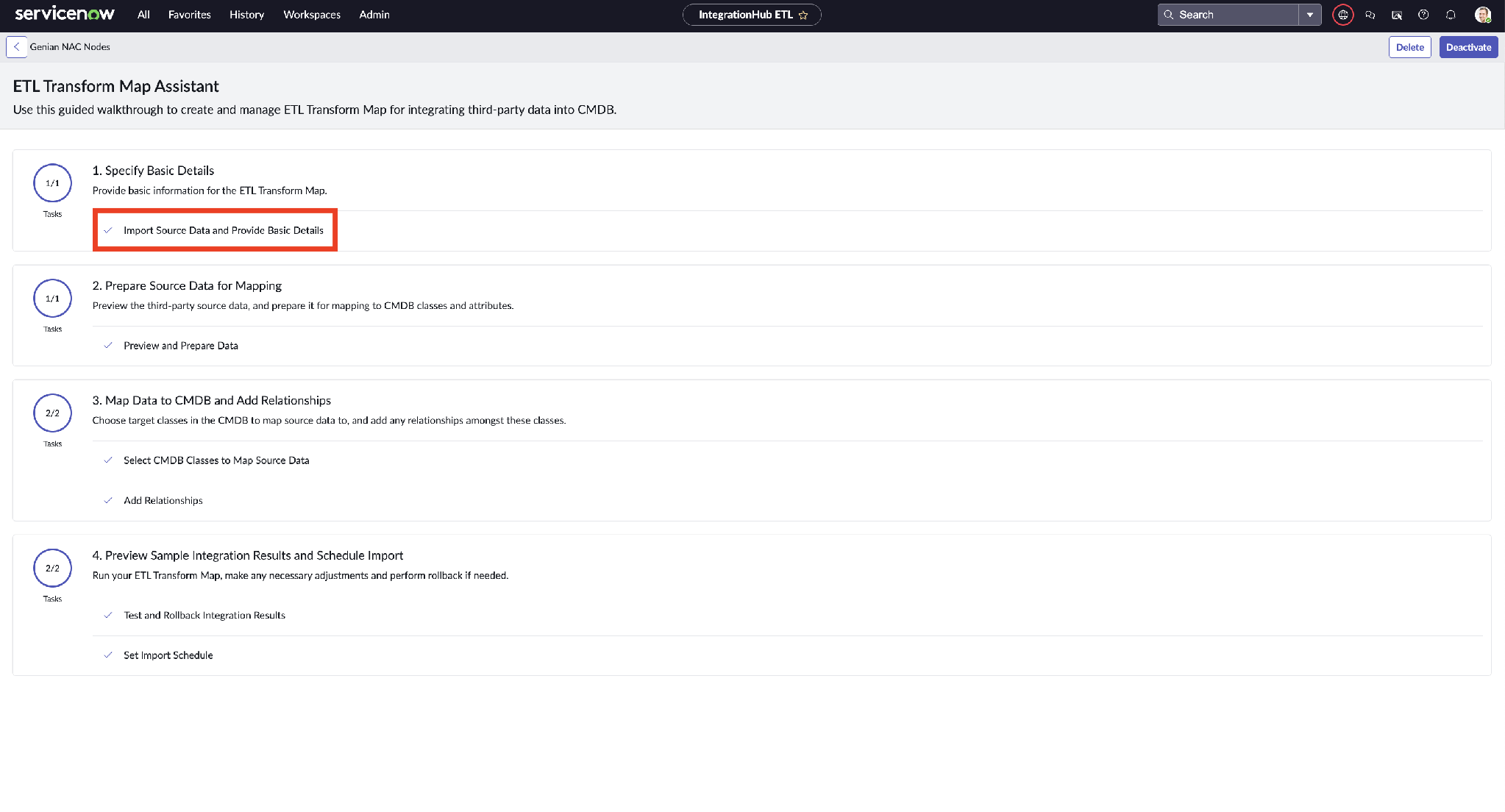
2번 ETL Transform Map Assistant 설정 화면
| 단계 | 작업 |
|---|---|
|
가장 최근의 샘플 데이터(Sample Import Set)를 선택하고 Save |
|
가져온 컬럼과 값 확인 |
|
클래스 매핑 및 CI 간 연결 관계 확인 (불필요한 항목 제외 또는 항목 추가 가능) |
|
Run Integration 으로 테스트 결과를 확인한 후 Perform Rollback 으로 테스트 데이터 삭제 |
- Set Import Schedule > Set Schedules 에서 다음과 같이 설정하고 Update 를 클릭합니다. 바로 실행하려면 Execute Now 를 클릭합니다.
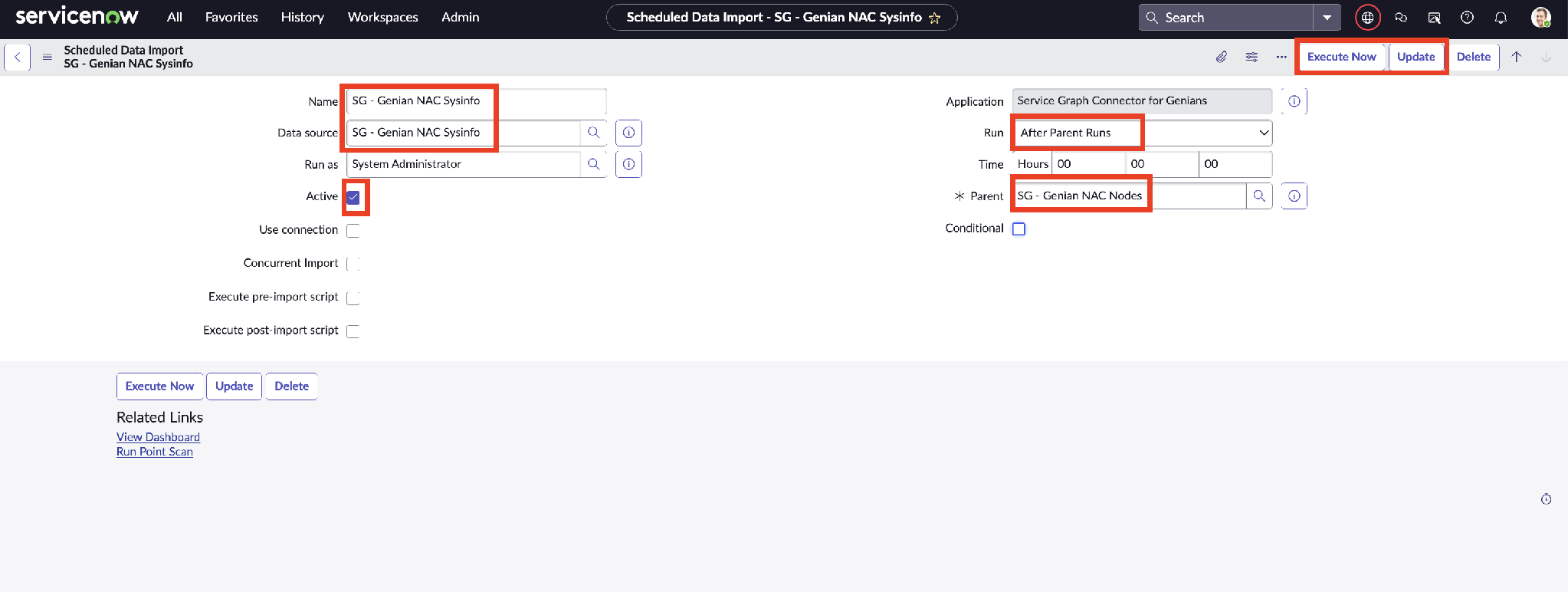
3번 Set Schedules 설정 화면
| 스케줄 | 설정 |
|---|---|
| SG - Genian NAC Nodes | Active 체크, Run/Time 에서 실행 주기와 시각 지정 (예: 매일) |
| SG - Genian NAC Sysinfo | Active 체크, Run: After Parent Runs (노드 정보 수집 후 실행), Parent: SG - Genian NAC Nodes |
- Configure the Data Mapping and Schedule Import for Sysinfo 에서 1~2 과정을 반복합니다.